
netsuite-articles
Articles sur NetSuite
Facturation électronique en Allemagne : guide 2025–2028
Comprenez l’obligation allemande de facturation électronique, les dates clés, les formats et les points à connaître.


netsuite-articles
Résumez l'article avec votre IA :



Le reporting étant un sujet important dans tout projet ERP, NetSuite propose ce que l'on appelle des recherches enregistrées.
Ces recherches enregistrées permettent, grâce à une interface graphique assez intuitive, de consulter toutes les données de l'ERP.
Bien que l'outil soit intuitif, dès que vous devez configurer une mise en page ou des conditions complexes, cela peut s'avérer plus difficile.
C'est pourquoi nous vous présentons quelques conseils et astuces que nous avons utilisés pour répondre au mieux aux besoins de nos clients.
Astuce 1 : Utilisez des tuyaux doubles pour concaténer « || »
Cela vous permettra de combiner les données de plusieurs colonnes en une seule.
Vous pouvez concaténer ce que vous voulez, du texte ou une colonne à partir de NetSuite, et vous pouvez également inclure du code HTML.


Conseil 2 : Utilisez »Ligne principale», »Ligne d'expédition», et »Ligne fiscale»
Dans une recherche enregistrée, vous pouvez choisir le niveau auquel vous souhaitez voir les données.
Pour cela, vous disposez de trois critères dans la section des critères de votre recherche enregistrée.
Vous avez le critère « Ligne principale » qui est utilisé pour déterminer si vous souhaitez voir uniquement le niveau d'en-tête de votre enregistrement/transaction ou non.
Réglez-le simplement sur « Non » pour ne voir que le niveau de la ligne.
La même logique s'applique aux lignes fiscales et aux lignes maritimes avec les critères « Ligne fiscale » et « Ligne d'expédition ».

Conseil 3 : Colonne introuvable
Les formules de la recherche enregistrée sont très utiles et vous permettent de repousser les limites de cet outil de reporting.
Par exemple, si vous ne trouvez pas le champ que vous souhaitez afficher dans les options disponibles de la liste des résultats, il est possible d'extraire les données souhaitées via une formule de texte en utilisant l'ID du champ et de les afficher dans une colonne de formule spécifique.
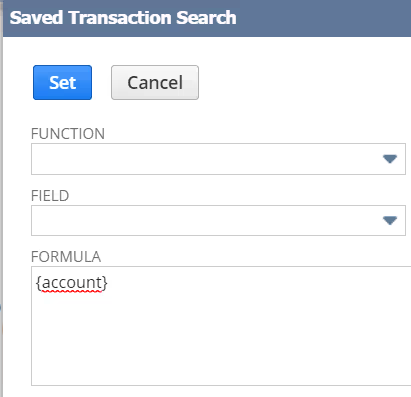
Pour trouver l'identifiant d'un champ, activez « Afficher les identifiants internes » dans vos préférences personnelles et cliquez sur l'étiquette du champ pour ouvrir la fenêtre d'aide, qui inclura cet identifiant. Vous pouvez également utiliser le navigateur d'enregistrements Netsuite pour les champs standard.
Conseil 4 : Formules SQL
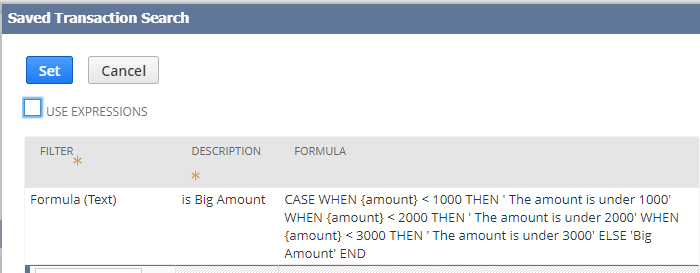
Toujours en ce qui concerne les colonnes de formules, vous pouvez utiliser des fonctions SQL utiles telles que « CASE » ou de nombreuses autres fonctions dans vos critères ou dans vos colonnes de résultats.

Dans cet exemple, j'affiche donc un texte dans la colonne en fonction du montant de ma transaction.
Conseil 5 : Surligner
La fonction de surlignage des lignes peut être très utile pour faire ressortir les données importantes dès que vous consultez les résultats de recherche.
Pour ce faire, il vous suffit de vous rendre dans le sous-onglet de surlignage et de définir la condition souhaitée, puis, selon vos besoins, vous pouvez choisir une image, mettre le texte en couleur, modifier l'arrière-plan ou mettre le texte en gras.
Dans notre exemple, j'utiliserai la même fonction que celle que j'ai créée précédemment pour conditionner la couleur de fond des lignes de ma recherche enregistrée.


Grâce à tous ces conseils, vous serez en mesure de générer des recherches enregistrées plus précises et dynamiques pour afficher ce que vous voulez vraiment (et ce dont vous avez besoin !). Comme nous le savons, le reporting est essentiel à toute prise de décision stratégique efficace et flexible ; et tout petit conseil qui permet aux entreprises de faire des choix rapides et éclairés est très apprécié, et nous sommes heureux de partager avec vous !
Structurons vos systèmes pour clarifier vos décisions.