In de dagelijkse bedrijfsvoering moet een bedrijf verschillende prijzen aanbieden voor zijn producten, afhankelijk van de klant en het product zelf. Er kunnen bijvoorbeeld afzonderlijke prijsniveaus worden ingesteld voor particuliere en groothandelsklanten of er kan een standaardprijs met kortingen voor studenten en senioren worden ingesteld. Met de functie voor artikelprijzen van NetSuite kunnen specifieke prijsniveaus, prijsgroepen en kwantumprijzen worden aangemaakt. Dit artikel bevat een overzicht van deze functies en handleidingen voor het gebruik ervan, evenals een voorbeeld van aanpassingen die verder gaan dan de standaardprijsfuncties.
Hoe NetSuite item pricing helpt om klantspecifieke prijzen te beheren
Prijsniveaus gebruiken in NetSuite voor flexibele item pricing
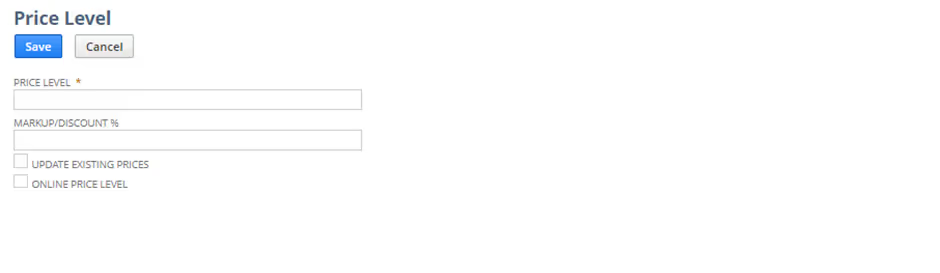
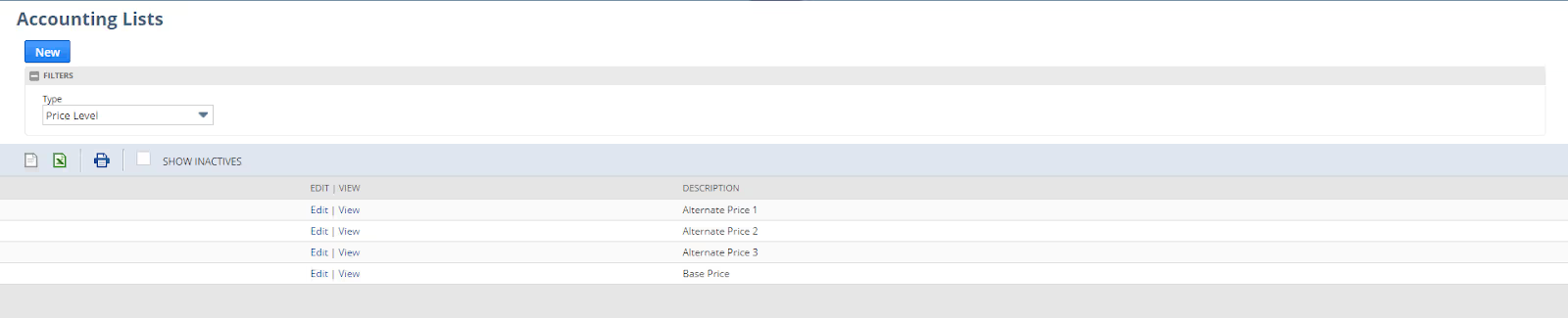
De eerste oplossing die NetSuite biedt, is het gebruik van prijsniveaus. Met deze functie kunnen verschillende prijzen worden ingesteld voor hetzelfde artikel. Deze prijsniveaus kunnen worden toegepast op verkooporders of facturen en kunnen worden gebruikt om de basisprijs in realtime aan te passen. De prijsniveaus kunnen in de boekhoudlijst worden aangemaakt en worden bepaald door een basisprijs, die vervolgens kan worden aangepast met een korting of opslag.
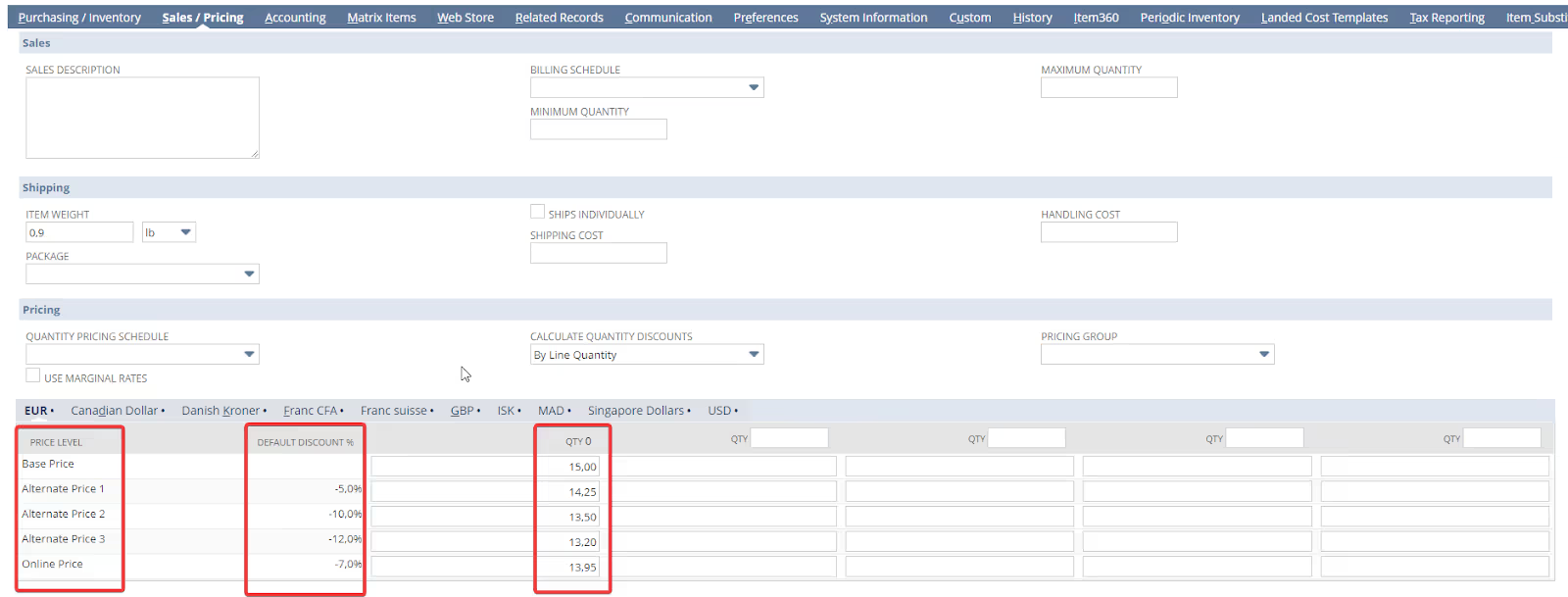
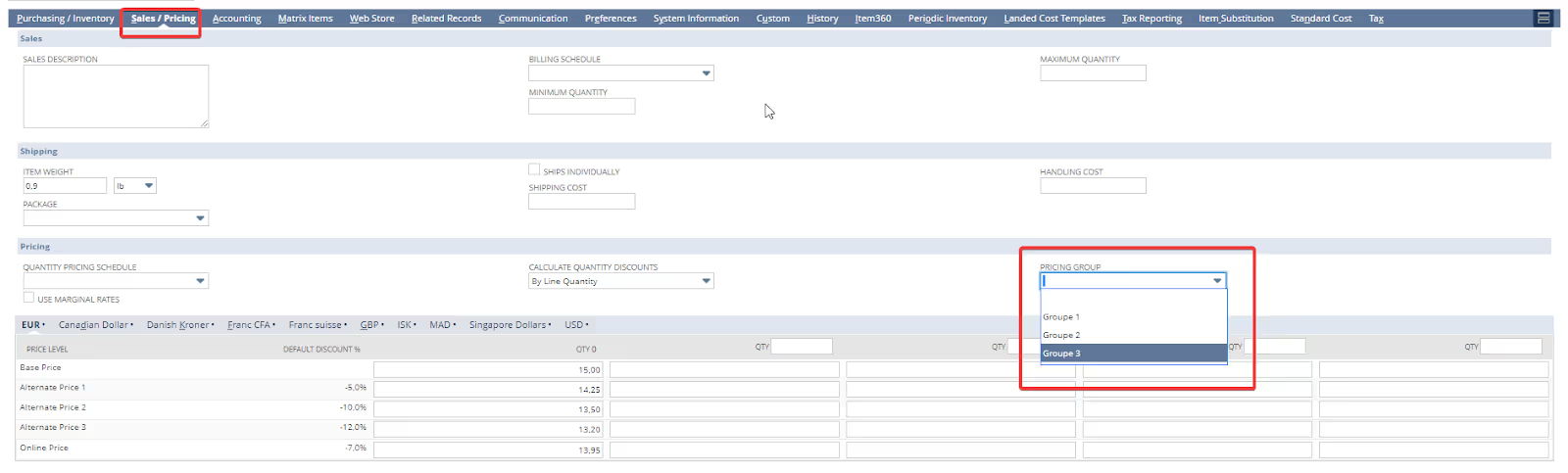
Het aangemaakte prijsniveau is te vinden in het itemrecord op het tabblad Verkoop/Prijzen. De basisprijs is de standaardprijs voor een artikel en zodra een basisprijs voor het artikel is ingevoerd, worden de verschillende prijsniveaus automatisch berekend op basis van de eerder vastgestelde kortingen.
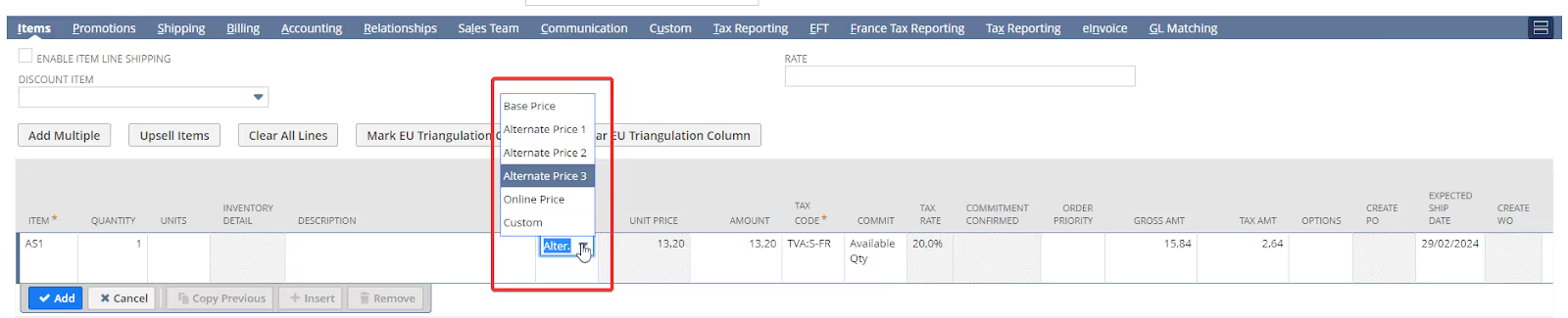
Nadat de instelling voor het item is gemaakt, kan het prijsniveau worden geselecteerd en op de transacties worden toegepast.
Hoe wijs je een prijsniveau toe aan een klant in NetSuite?
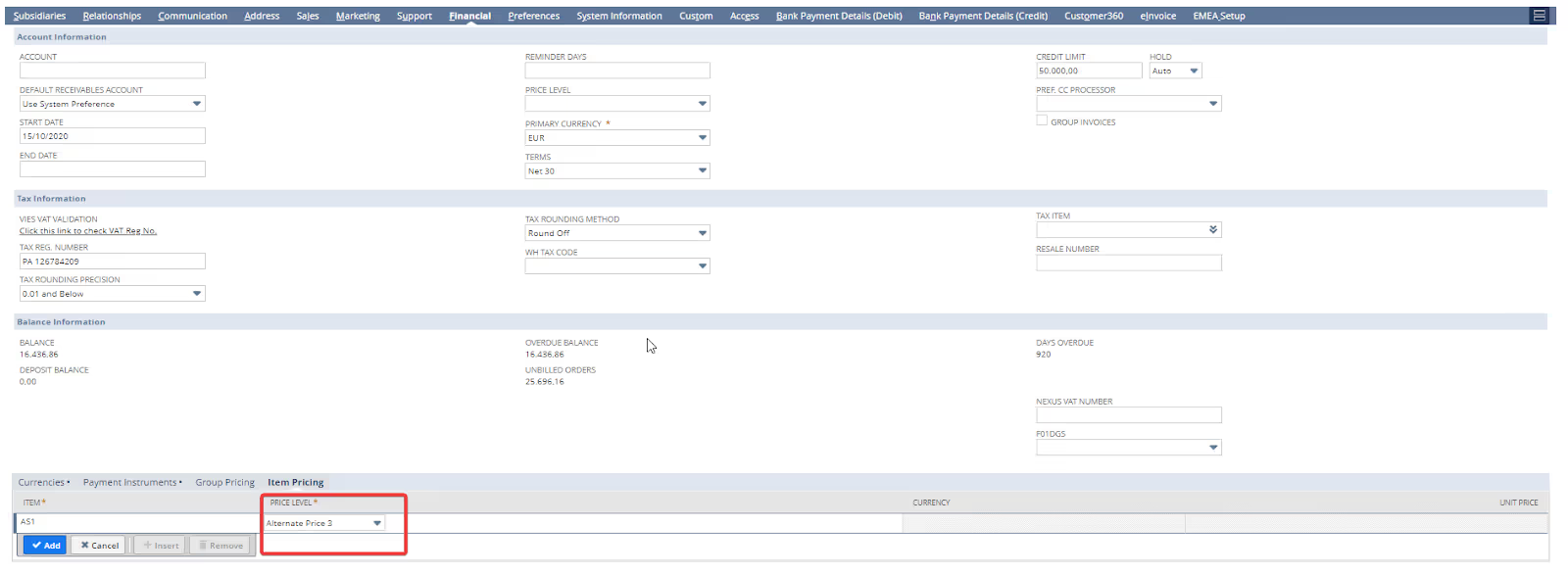
NetSuite maakt het ook mogelijk om standaard een specifiek prijsniveau toe te wijzen aan een klant voor een specifiek item. Dit betekent dat wanneer een transactie voor die klant wordt aangemaakt, het aangegeven prijsniveau automatisch wordt toegepast, zolang dit op het artikel is ingesteld. Om een prijsniveau aan een klant toe te wijzen, gaat u naar het tabblad Financieel van het klantendossier, selecteert u het item en het gewenste prijsniveau en slaat u de wijzigingen op.
Pricing groups gebruiken in NetSuite om productgerichte kortingen te beheren
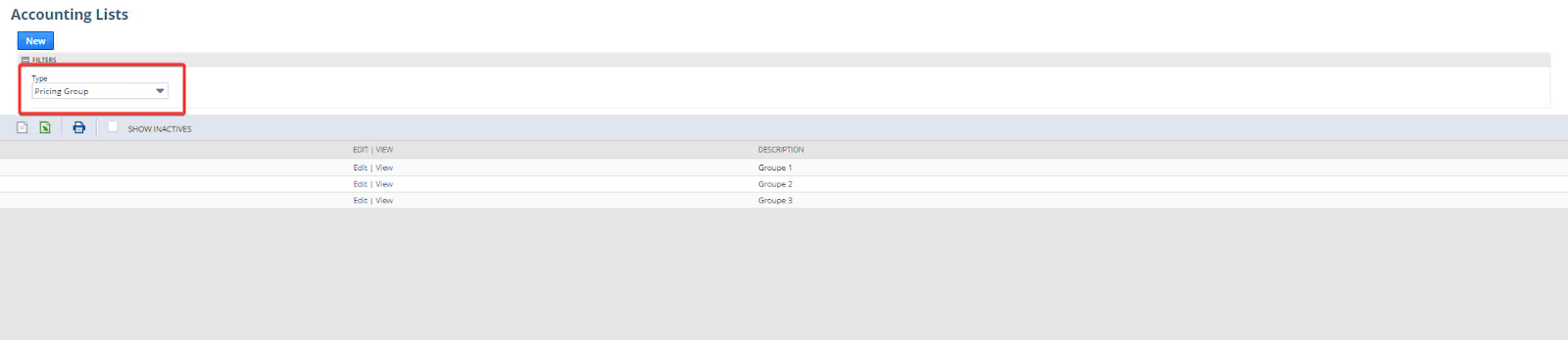
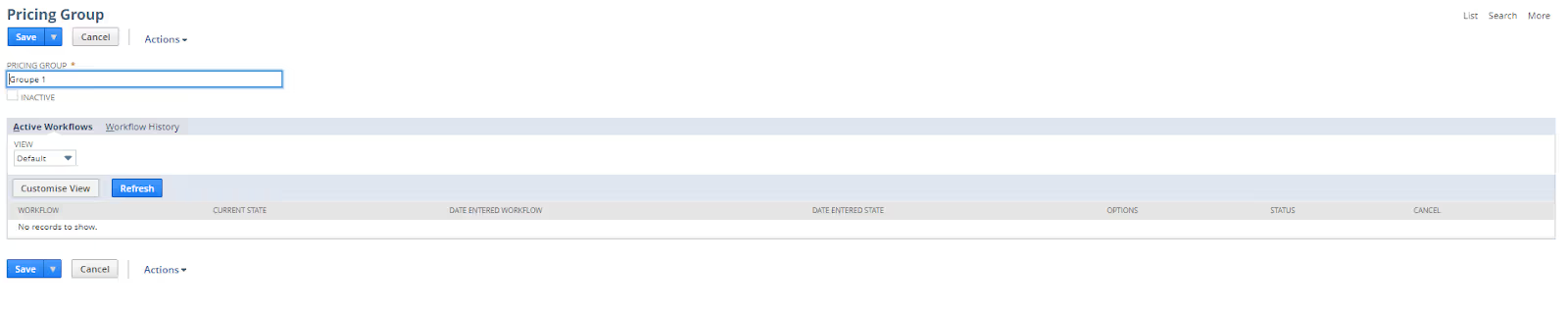
De tweede oplossing die NetSuite biedt, is het gebruik van prijsgroepen. Deze functie maakt het mogelijk om meer specifieke prijzen voor klanten te bepalen door gerelateerde producten te groeperen. Prijsgroepen kunnen in de boekhoudlijsten worden ingesteld door ze een naam te geven.
Eenmaal gedefinieerd, verschijnt de prijsgroep in de artikelrecords onder het tabblad Verkoop en prijzen. Een item kan aan een prijsgroep worden toegewezen om extra granulariteit in de prijsstructuur te creëren.
In het klantenbestand maakt NetSuite het ook mogelijk om een „prijsniveau” toe te wijzen aan een prijsgroep. Wanneer de klant artikelen uit die groep bestelt, wordt het aangegeven prijsniveau automatisch toegepast op de bestellingen en facturen, onafhankelijk van het prijsniveau dat aan de klant is toegewezen. Om een prijsgroep aan een klantendossier toe te voegen, navigeer naar het tabblad Financiën, scrol naar de onderkant van de pagina en klik vervolgens op het subtabblad Prijsgroep. Selecteer een prijsgroep en wijs daar een prijsniveau aan toe. Dit heeft voorrang op het prijsniveau dat is toegewezen aan het klantenrecord voor artikelen binnen die groep.
Hoe quantity pricing werkt in NetSuite
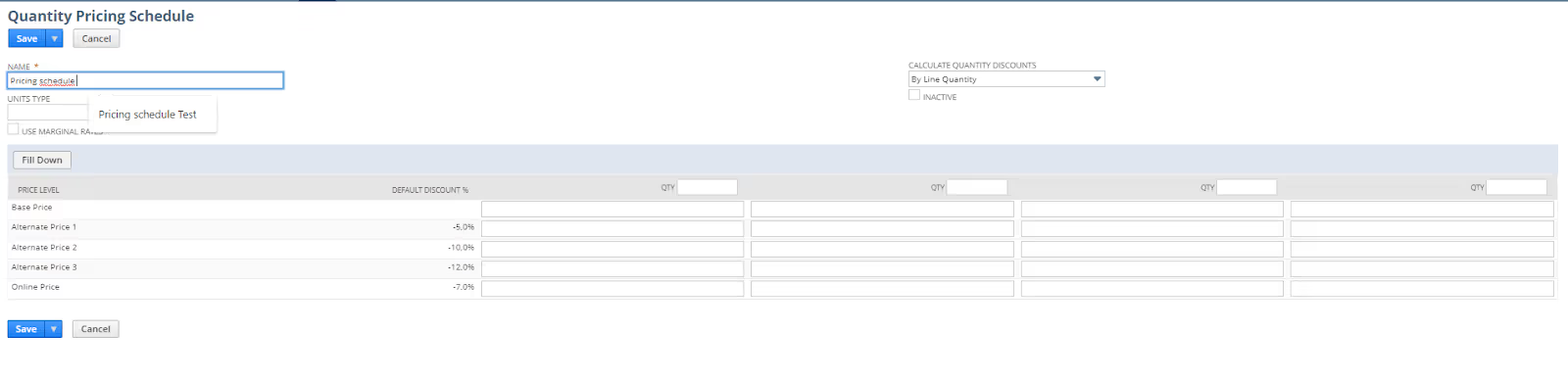
Een andere oplossing die NetSuite biedt, is „quantity pricing”. Deze functie maakt het mogelijk om automatisch verschillende prijzen toe te passen voor artikelen op basis van de verkochte hoeveelheid. Dit maakt het mogelijk om kortingen aan te bieden aan klanten die in bulk kopen. De matrix Prijs/Hoeveelheid kan rechtstreeks op het artikelrecord worden ingesteld.
Wanneer u prijsniveaus gebruikt, worden de kwantumkortingen voor elk niveau automatisch weergegeven bij het instellen van de basisprijs. In de boekhoudlijst kan ook een prijsschemahoeveelheid worden aangemaakt.
Met NetSuite kunt u verschillende kortingen invoeren, afhankelijk van de hoeveelheid en het prijsniveau. Het prijsschema per gemaakte hoeveelheid kan worden vastgesteld in het artikelrecord op het tabblad Verkoop en prijzen. Door het prijsschema in te voeren, wordt de matrix automatisch ingevuld.
Het vakje marginale tarieven kan ook worden aangevinkt om de kwantumkortingen op elk prijsniveau afzonderlijk toe te passen. Als er bijvoorbeeld 15 artikelen worden besteld, worden de artikelen 1-9 voor de volle prijs verkocht en de artikelen 10-15 tegen een gereduceerde prijs. Het vakje marginale tarieven kan worden uitgeschakeld om de korting toe te passen op alle artikelen in de bestelling wanneer er 10 of meer artikelen zijn verkocht. Netsuite biedt ook de optie om de optie Kwantiteitskortingen te kiezen om te bepalen hoe artikelen in aanmerking worden genomen voor de staffelkorting. De beschikbare opties omvatten:
Hoeveelheid per regel
Totale hoeveelheid van het artikel
Per ouderartikel Totale hoeveelheid
Per schema Totale hoeveelheid
Wanneer gebruik je custom sales pricing in NetSuite?
Voor sommige van onze klanten is een oplossing op maat nodig om aan hun behoeften te voldoen. Dit is het geval bij een van onze vaste klanten, Solar Screen. De standaard groepsprijzen moeten worden uitgebreid met een kortingspercentage om een vast kortingspercentage bovenop een aangepast prijsniveau mogelijk te maken. Door middel van een aangepast script wordt dit percentage op de verkooporder getoond en wordt de juiste prijs berekend.
Met de functie voor artikelprijzen van NetSuite kunnen prijsniveaus, prijsgroepen en kwantumprijzen worden aangemaakt. Prijsniveaus kunnen worden toegepast op verkooporders of facturen en kunnen voor verschillende klanten worden ingesteld. Prijsgroepen maken meer specifieke prijzen mogelijk door gerelateerde producten te groeperen. Hoeveelheidsprijzen maken automatische toepassing van verschillende prijzen mogelijk op basis van de verkochte hoeveelheid, waardoor bulkkortingen mogelijk zijn. Deze functies kunnen worden ingesteld en beheerd op de tabbladen Verkoop/Prijzen en Financieel van de klant- en artikelrecords. En als de standaardfuncties voor artikelprijzen van NetSuite niet voldoen aan de unieke behoeften van het bedrijf van een klant, dan kan een aangepaste oplossing worden gemaakt met behulp van scripting of een van de andere uitbreidingsopties van SuiteCloud.
Belangrijkste aandachtspunten over item pricing-functies in NetSuite
Prijsniveaus: verschillende prijzen voor hetzelfde artikel, kunnen worden toegepast op verkooporders of facturen, aanpassingen van de basisprijs in realtime
Prijsgroepen: meer specifieke prijzen voor klanten door gerelateerde producten te groeperen
Hoeveelheidsprijzen: automatische toepassing van verschillende prijzen op basis van de verkochte hoeveelheid, waardoor bulkkortingen mogelijk zijn
FAQ
NetSuite biedt drie kernfuncties: prijsniveaus voor verschillende prijzen per artikel met automatische kortings/opslagberekeningen, prijsgroepen voor klantspecifieke prijsstelling door gerelateerde producten te groeperen, en kwantiteitsprijzen voor automatische bulkkortingen. Deze functies combineren en kunnen worden aangepast via scripting wanneer standaardfunctionaliteit niet voldoet aan unieke vereisten.
Prijsniveaus maken verschillende prijzen mogelijk voor hetzelfde artikel op basis van klanttype zoals retail versus groothandel. Gecreëerd in boekhoudlijsten met basisprijs en kortings/opslagpercentages, berekenen ze automatisch onder Sales/Pricing-tab. Prijsniveaus kunnen aan klanten worden toegewezen voor automatische toepassing op alle transacties.
Prijsgroepen voegen granulariteit toe door gerelateerde producten te groeperen voor klantspecifieke prijsstelling. In tegenstelling tot universele prijsniveaus overschrijven prijsgroepen klantniveau-prijsstelling voor specifieke artikelcategorieën. U wijst prijsniveaus toe aan prijsgroepen op klantrecords, waardoor gelaagde structuren ontstaan waarbij groepsprijsstelling prioriteit krijgt voor artikelen binnen die groep.
Kwantiteitsprijzen past automatisch variërende prijzen toe op basis van verkochte hoeveelheid, waardoor bulkkortingen mogelijk zijn. Configureer via prijs/hoeveelheid-matrices op artikelen of creëer prijsschema's in boekhoudlijsten. Marginale tarieven-optie bepaalt of kortingen alleen op incrementele niveaus of hele bestelling gelden. Meerdere berekeningmethoden beschikbaar inclusief per regel of totale hoeveelheid.
Aangepaste prijsstelling via SuiteScript wordt noodzakelijk wanneer standaardfuncties niet voldoen aan unieke bedrijfsvereisten. Voorbeeld omvat toepassing vaste kortingspercentages bovenop aangepaste prijsniveaus met geautomatiseerde berekeningen. Standaardfuncties behandelen meeste scenario's, maar complexe logica of sectorspecifieke vereisten kunnen scripting vereisen om native functionaliteit uit te breiden.
Tegenwoordig biedt het ERP-systeem (Enterprise Resource Planning) in de cloud van NetSuite bedrijven alle toepassingen die ze nodig hebben om hun bedrijf efficiënt te runnen en tegelijkertijd de groei te stimuleren.
December 6, 2022
netsuite-artikelen
NetSuite-artikelen
NetSuite Custom GL Plug-in: wat is het, hoe stel je het in en enkele praktische voorbeelden
Lees meer over de Custom GL Plug-in van NetSuite, inclusief de installatie en toepassing ervan, met praktische voorbeelden voor gespecialiseerde boekhoudbehoeften.
May 7, 2024
netsuite-artikelen
NetSuite-artikelen
Projecten aanmaken op basis van verkooptransacties in NetSuite
Ontdek de integratie van verkooptransacties en professionele services door NetSuite en optimaliseer de projectfacturering. Neem contact op met Novutech voor meer informatie.