
netsuite-artikelen
NetSuite-artikelen
NetSuite implementatie: stappen, kosten en best practices
NetSuite implementatie voor Europese groeibedrijven. 250+ projecten, 65+ gecertificeerde consultants en begeleiding van scope tot go-live.


netsuite-artikelen
Vat het artikel samen met je AI:



Prijsbeheer wordt zelden in één keer complex. Het begint vaak eenvoudig: één product, één prijs, één klanttype. Daarna komen er uitzonderingen bij: een onderhandelde prijs voor een strategische klant, volumekortingen, productgroepen met specifieke voorwaarden, meerdere valuta’s en sales teams die prijzen manueel aanpassen op transacties.
In NetSuite helpen artikelprijzen om die logica te structureren. Met prijsniveaus, prijsgroepen, staffelprijzen en aangepaste verkoopprijzen kunnen finance, sales operations en commerciële teams de juiste prijs toepassen zonder afhankelijk te zijn van spreadsheets of manuele berekeningen.
Dit artikel legt uit hoe de belangrijkste functies voor NetSuite artikelprijzen werken, wanneer u welke optie gebruikt en hoe u voorkomt dat uw pricing setup onnodig complex wordt.
NetSuite artikelprijzen verwijzen naar de manier waarop NetSuite verkoopprijzen voor artikelen beheert. Dat omvat basisprijzen, prijsniveaus, klantspecifieke prijzen, prijsgroepen, staffelprijzen en aangepaste verkoopprijzen.
In de praktijk kunt u hiermee verschillende prijzen toepassen op basis van:
Voor groeibedrijven in België, Nederland en andere Europese markten is dit belangrijk. Zodra u meerdere klantsegmenten, entiteiten, landen of verkoopmodellen beheert, wordt manueel prijsbeheer snel foutgevoelig.
NetSuite centraliseert die prijsregels zodat gebruikers minder vaak manueel hoeven in te grijpen en finance meer controle houdt over de commerciële data.
NetSuite biedt meerdere bouwstenen voor artikelprijzen. U hoeft ze niet allemaal tegelijk te gebruiken. De juiste keuze hangt af van uw commerciële model.
Prijsniveaus gebruikt u wanneer hetzelfde artikel verschillende standaardprijzen nodig heeft, bijvoorbeeld een basisprijs, partnerprijs, groothandelsprijs of online prijs.
Klantspecifieke prijzen gebruikt u wanneer een klant een specifieke prijs of een specifiek prijsniveau heeft onderhandeld voor één of meerdere artikelen.
Prijsgroepen gebruikt u wanneer u pricinglogica wilt toepassen op een groep verwante artikelen, bijvoorbeeld een productfamilie.
Staffelprijzen gebruikt u wanneer de prijs automatisch moet veranderen op basis van de verkochte hoeveelheid.
Aangepaste verkoopprijzen gebruikt u wanneer standaardfunctionaliteit niet volstaat voor uw commerciële regels.
Het doel is niet om zoveel mogelijk prijsfuncties te activeren. Het doel is een pricing setup te bouwen die accuraat, begrijpelijk en onderhoudbaar blijft.
Prijsniveaus zijn een van de belangrijkste functies binnen NetSuite item pricing.
Ze laten toe om meerdere prijzen te beheren voor hetzelfde artikel. Meestal gebeurt dat door een korting of opslag toe te passen op een basisprijs.
Voorbeelden van prijsniveaus zijn:
Zo hoeft een gebruiker niet telkens manueel een andere prijs in te voeren. Het juiste prijsniveau wordt geselecteerd, en NetSuite past de bijbehorende prijs toe.
Om bestaande prijsniveaus te bekijken of nieuwe prijsniveaus aan te maken, gaat u naar de accounting lists en filtert u op Price Level.

Vanuit deze lijst kunt u een nieuw prijsniveau aanmaken. Daarbij bepaalt u of NetSuite een korting of opslag moet toepassen op de basisprijs.

Zodra de prijsniveaus zijn aangemaakt, verschijnen ze op het artikelrecord onder het tabblad Sales / Pricing. Daar definieert u de basisprijs en ziet u hoe NetSuite de andere prijsniveaus berekent.
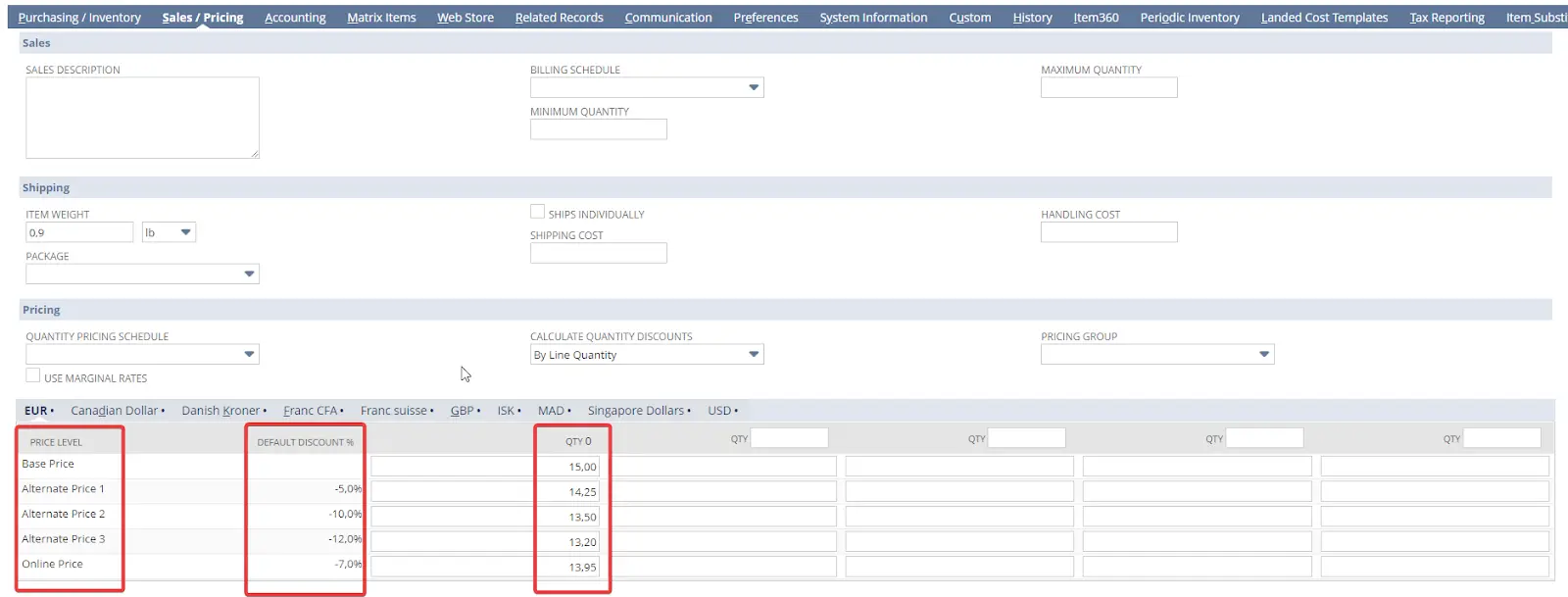
In dit voorbeeld is de basisprijs 15,00. De andere prijsniveaus worden automatisch berekend op basis van de ingestelde kortingen:
Deze structuur maakt het makkelijker om consistente prijzen te beheren zonder elk bedrag afzonderlijk te onderhouden.
Zodra prijsniveaus zijn geconfigureerd op het artikelrecord, kunnen ze worden gebruikt op verkooptransacties zoals sales orders of facturen.
Op de transactieregel kan de gebruiker het juiste prijsniveau selecteren. NetSuite vult vervolgens de bijbehorende unit price in.

In dit voorbeeld kan de gebruiker kiezen tussen Base Price, Alternate Price 1, Alternate Price 2, Alternate Price 3, Online Price of Custom.
De optie Custom kan nuttig zijn voor uitzonderingen, maar moet goed worden beheerd. Als te veel transacties manuele custom prijzen gebruiken, verliest finance controle over de prijslogica en wordt rapportering minder betrouwbaar.
NetSuite laat ook toe om een standaardprijsniveau toe te wijzen aan een specifieke klant voor een specifiek artikel.
Dit is nuttig wanneer een klant onderhandelde voorwaarden heeft. In plaats van sales teams te laten onthouden welke prijs ze moeten toepassen, kan NetSuite automatisch het juiste prijsniveau gebruiken zodra een transactie voor die klant wordt aangemaakt.
Open hiervoor het klantrecord, ga naar het tabblad Financial en gebruik de subtab Item Pricing om het artikel en het gewenste prijsniveau te selecteren.

Deze configuratie verlaagt het risico op foutieve prijzen en maakt commerciële afspraken beter beheersbaar.
Voor finance teams is dat belangrijk. Klantspecifieke prijzen zitten niet langer verspreid in e-mails, spreadsheets of losse afspraken, maar worden centraal beheerd in NetSuite.
Prijsgroepen, of Pricing Groups, zijn nuttig wanneer u pricinglogica wilt toepassen op een groep verwante artikelen.
Stel dat een klant een specifieke korting krijgt op een volledige productcategorie. In plaats van elk artikel afzonderlijk te configureren, kunt u een prijsgroep gebruiken en die koppelen aan de relevante artikelen.
Voorbeelden van prijsgroepen zijn:
Om prijsgroepen te beheren, gaat u naar de accounting lists en filtert u op Pricing Group.

Daarna kunt u een nieuwe prijsgroep aanmaken door een duidelijke naam in te voeren.

Zodra de prijsgroep bestaat, kunt u die toewijzen op het artikelrecord onder het tabblad Sales / Pricing.

Prijsgroepen zijn vooral nuttig wanneer uw prijslogica gebaseerd is op productfamilies. Ze vermijden dat u dezelfde regel op tientallen of honderden artikelen moet herhalen.
Prijsniveaus, prijsgroepen en staffelprijzen lijken op elkaar, maar ze beantwoorden verschillende vragen.
Prijsniveaus beantwoorden de vraag: welke prijs moet gelden voor dit artikel?
Ze zijn geschikt voor standaardtarieven zoals basisprijs, partnerprijs, groothandelsprijs of online prijs.
Prijsgroepen beantwoorden de vraag: welk prijsniveau moet gelden voor deze klant binnen deze groep artikelen?
Ze zijn nuttig wanneer een klant specifieke voorwaarden heeft voor een productfamilie.
Staffelprijzen beantwoorden de vraag: moet de prijs veranderen op basis van de verkochte hoeveelheid?
Ze zijn geschikt voor volumekortingen of prijsafspraken op basis van aantallen.
In veel NetSuite-omgevingen werken deze functies samen. Een bedrijf kan prijsniveaus gebruiken als basis, prijsgroepen voor productfamilies en staffelprijzen voor volumekortingen.
De belangrijkste regel: hou de setup zo eenvoudig mogelijk. Als één prijsniveau volstaat, hoeft u geen prijsgroep te creëren. Als de prijs alleen afhangt van volume, is staffelpricing waarschijnlijk de betere optie.
Staffelprijzen, of Quantity Pricing, laten NetSuite automatisch een andere prijs toepassen op basis van de hoeveelheid die wordt verkocht.
Dit is nuttig wanneer u volumekortingen wilt aanbieden. Bijvoorbeeld:
Op het artikelrecord kunt u quantity thresholds definiëren en per prijsniveau een prijs instellen.

In dit voorbeeld heeft elke hoeveelheidsdrempel een eigen prijs. Wanneer de klant 10, 20, 30 of 40 stuks bestelt, kan NetSuite automatisch de juiste prijs toepassen.
Dit beperkt manuele berekeningen en helpt sales teams om consistente prijzen te gebruiken op orders.
Als u dezelfde staffelprijslogica op meerdere artikelen wilt gebruiken, kunt u een Quantity Pricing Schedule aanmaken.
Zo’n schedule werkt als een herbruikbaar model. U definieert de hoeveelheidsdrempels en kortingen één keer, en past die vervolgens toe op meerdere artikelen.

Bij het aanmaken van een quantity pricing schedule kunt u de berekeningsmethode en kortingen per hoeveelheid bepalen.
NetSuite kan quantity discounts op verschillende manieren berekenen:
Die keuze is belangrijk. Afhankelijk van de methode kijkt NetSuite naar andere aantallen om te bepalen of de korting van toepassing is.
Zodra de quantity pricing schedule is aangemaakt, kunt u die selecteren op het artikelrecord onder Sales / Pricing.
U kunt ook bepalen of u marginal rates gebruikt.
Wanneer marginal rates actief zijn, wordt de korting alleen toegepast op de eenheden binnen een bepaalde staffel. Bijvoorbeeld: de eerste 100 stuks blijven aan standaardprijs, en alleen de stuks boven 100 krijgen korting.
Wanneer marginal rates niet actief zijn, kan de korting op de volledige hoeveelheid worden toegepast zodra de drempel bereikt is.
Dit verschil kan een grote impact hebben op het totaalbedrag van de transactie. Daarom moet deze logica altijd worden getest met realistische scenario’s voordat ze in productie wordt gebruikt.
De standaardfuncties van NetSuite dekken veel pricing scenario’s. Toch hebben sommige bedrijven meer specifieke commerciële regels nodig.
Aangepaste verkoopprijzen kunnen nuttig zijn wanneer de prijs afhankelijk is van logica die niet netjes past binnen prijsniveaus, prijsgroepen of staffelprijzen.
Dat kan bijvoorbeeld gaan om:
In het voorbeeld hieronder worden kortingen beheerd per item group en prijsniveau.

Aangepaste pricing kan krachtig zijn, maar moet zorgvuldig worden ontworpen.
Te veel maatwerk maakt de setup moeilijker te onderhouden, testen en uitleggen. Controleer daarom eerst of standaard NetSuite-functionaliteit voldoende is voordat u custom pricinglogica bouwt.
Als pricing deel uitmaakt van een breder ERP-project, is het nuttig om de volledige configuratie te bekijken. Novutech helpt Europese groeibedrijven met NetSuite implementatie, optimalisatie en langetermijnsupport.
NetSuite item pricing is flexibel. Maar flexibiliteit kan ook complexiteit creëren als er geen duidelijke governance is.
Een eerste veelgemaakte fout is te veel prijsniveaus creëren. Als elke uitzondering een nieuw prijsniveau wordt, weten gebruikers op den duur niet meer welk niveau ze moeten toepassen.
Een tweede fout is prijsgroepen gebruiken wanneer item-specific pricing duidelijker zou zijn. Prijsgroepen zijn nuttig voor productfamilies, maar niet elke prijsafspraak hoort in een groep.
Een derde fout is pricingregels niet testen op echte transacties. Een setup kan correct lijken op het artikelrecord, maar het echte bewijs zit in de sales order of factuur.
Ook bij staffelprijzen zijn tests belangrijk. Het verschil tussen marginal en non-marginal rates kan het eindbedrag sterk beïnvloeden.
Tot slot moeten bedrijven in België, Nederland en andere Europese markten rekening houden met valuta’s, btw-logica en multi-entity processen. Een pricing setup die werkt voor één entiteit is niet automatisch schaalbaar voor een internationale organisatie.
De juiste setup hangt af van uw verkoopmodel.
Als uw prijzen vooral verschillen per klantsegment, zijn prijsniveaus vaak voldoende.
Als specifieke klanten onderhandelde prijzen hebben voor specifieke artikelen, is klantspecifieke item pricing beter geschikt.
Als kortingen gelden voor productfamilies, maken prijsgroepen de configuratie onderhoudbaarder.
Als prijzen veranderen op basis van volumes, zijn staffelprijzen of quantity pricing schedules de beste start.
Als uw regels afhangen van zeer specifieke commerciële voorwaarden, kan aangepaste verkooppricing nodig zijn.
Voor groeibedrijven is het doel niet om alles te personaliseren. Het doel is een prijsstructuur bouwen die duidelijk, controleerbaar en schaalbaar is.
Dat is vooral belangrijk voor bedrijven met meerdere entiteiten, landen of verkoopmodellen. Hoe groter de commerciële complexiteit, hoe belangrijker het wordt om prijsregels in NetSuite te centraliseren in plaats van ze te beheren via spreadsheets of manuele overrides.
Wilt u de bredere rol van NetSuite in uw organisatie beter begrijpen? Lees dan ook ons artikel Wat is NetSuite en hoe werkt het?.
NetSuite artikelprijzen helpen bedrijven om prijscomplexiteit te beheren zonder te vertrouwen op manuele berekeningen of losse bestanden.
De belangrijkste functies zijn:
Een goede NetSuite pricing setup moet eenvoudig genoeg zijn voor gebruikers, controleerbaar voor finance en flexibel genoeg om mee te groeien met de organisatie.
Als uw huidige setup moeilijk te onderhouden wordt, is dat vaak een signaal om te herbekijken hoe prijsniveaus, prijsgroepen, staffelprijzen en aangepaste regels op elkaar inwerken.
Prijsregels lijken vaak eenvoudig tot ze samenkomen met echte commerciële complexiteit: strategische klanten, volumekortingen, valuta’s, dochterondernemingen, uitzonderingen, approvals en rapportering.
Novutech helpt Europese groeibedrijven om NetSuite af te stemmen op hun echte finance-, operations- en commerciële processen. Met 250+ klanten, 65+ consultants en langetermijnsupport na go-live bouwen we ERP-setups die betrouwbaar, schaalbaar en onderhoudbaar blijven.
NetSuite artikelprijzen zijn de regels waarmee NetSuite verkoopprijzen beheert voor artikelen. Dit omvat basisprijzen, prijsniveaus, klantspecifieke prijzen, prijsgroepen en staffelprijzen.
Prijsniveaus bepalen verschillende prijzen voor een artikel. Prijsgroepen passen pricinglogica toe op een groep verwante artikelen, vaak voor een specifieke klant of klantgroep.
Staffelprijzen passen automatisch een andere prijs toe op basis van de verkochte hoeveelheid. Ze kunnen rechtstreeks op het artikelrecord worden ingesteld of via een herbruikbare Quantity Pricing Schedule.
Ja. NetSuite kan specifieke prijzen of prijsniveaus aan klanten koppelen, zodat de juiste prijs automatisch wordt toegepast op verkooptransacties.
Custom Sales Pricing is nuttig wanneer standaard prijsniveaus, prijsgroepen of staffelprijzen niet volstaan voor uw commerciële regels, contractvoorwaarden of uitzonderingen.
Laten we bespreken hoe we u kunnen helpen om van complexiteit naar duidelijkheid te komen.